Cómo exportar y eliminar contraseñas guardadas en Chrome
El administrador de contraseñas de Chrome es un buen punto de partida para manejar este método de autenticación si usas el navegador web de Google. Pero, ¿y si quieres usar otros navegadores? ¿O un gestor de contraseñas especializado?
Las contraseñas son un método horrible tanto en usabilidad como en seguridad, pero no queda otra que usarlas masivamente hasta que no terminen de consolidarse otras fórmulas que han llegado desde la identificación biométrica. El administrador de contraseñas de Chrome funciona muy bien y ayuda a los usuarios en la pesada carga de gestionar decenas y decenas de contraseñas.
En las últimas versiones del navegador, Google ha mejorado su capacidad, por ejemplo, alertando de las contraseñas vulneradas en los hackeos a los grandes servicios y también de otras consideradas débiles para que el usuario las cambie. Por lo demás, mantiene la sincronización de las mismas para uso en todas las versiones disponibles (Windows, OS X, Linux y Chrome OS en PC, además de Android e iOS en móvil) y ofrece una página específica para su gestión en Google Passwords.
Exportando contraseñas de Chrome
Si usas Chrome y en general los servicios de Google el administrador integrado en el navegador es suficiente. Pero si lo que quieres es usar otro navegador o un gestor de contraseñas dedicado (como te recomendamos) puedes llevarte las que tengas almacenadas en Chrome de una manera sencilla y segura, y después eliminarlas del navegador. De la siguiente forma:
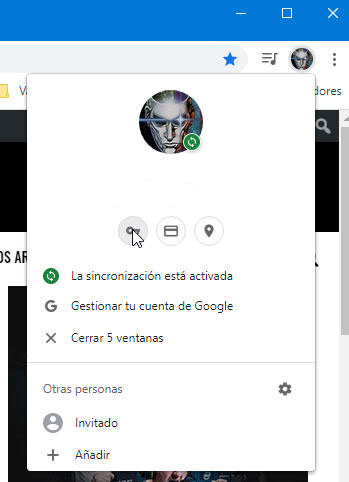
- Pulsa sobre el icono de tu cuenta y haz clic en la imagen de contraseñas.
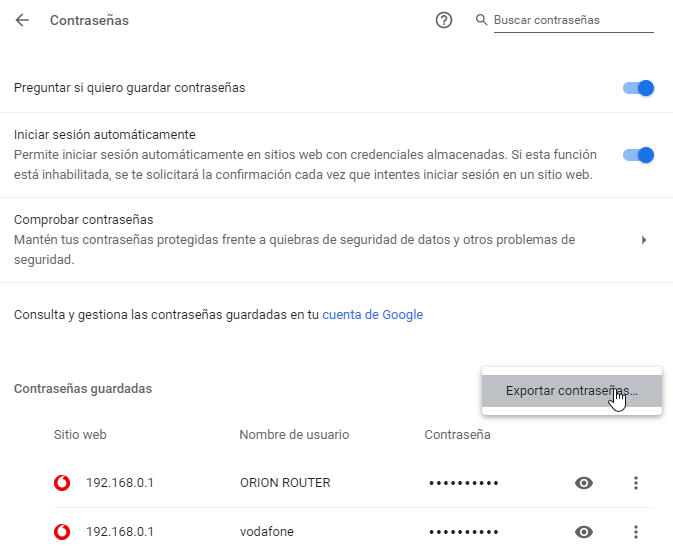
- Ve a ‘contraseñas guardadas’ y haz clic en el menú general de tres puntos.
- Selecciona exportar contraseñas.
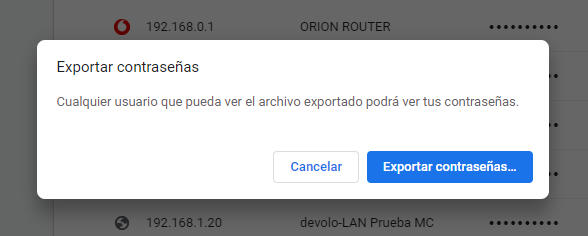
- En la ventana emergente verás un aviso para extremar la precaución de uso y hacerlo solo en computadoras confiables.
- Selecciona el destino donde se almacenará el archivo en formato CSV.
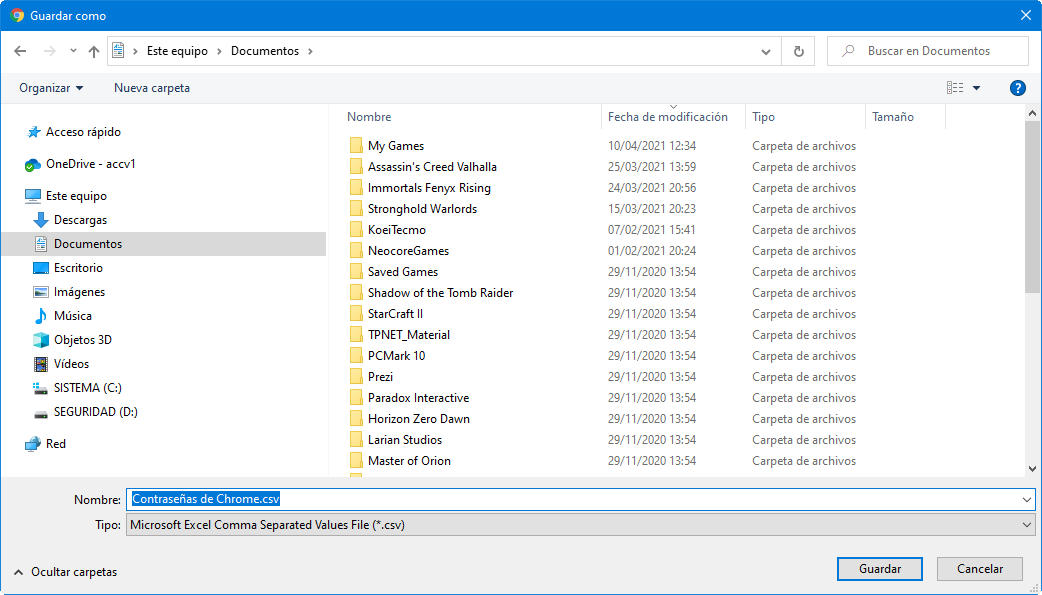
El archivo CSV contendrá todos los nombres de usuario y contraseñas en un formato de texto. Asegúrate de completar este proceso de exportación en una computadora confiable y mantén el archivo a salvo porque su contenido está sin cifrar. Y elimínalo cuando termines todo el proceso porque si te lo pilla un tercero malicioso podrá acceder a todas tus cuentas.
Eliminando contraseñas de Chrome
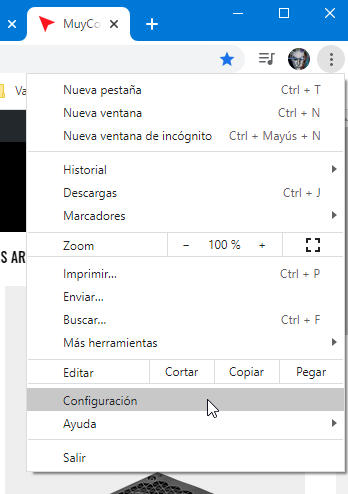
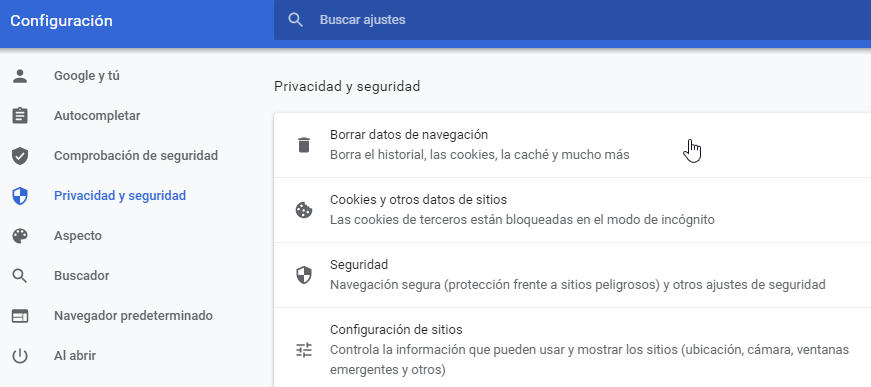
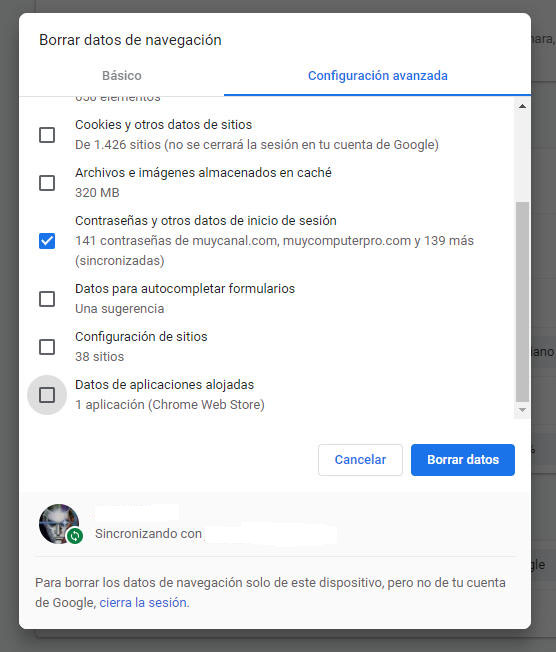
Si vas a usar un gestor alternativo no necesitarás que el administrador de contraseñas de Chrome sea el utilizado para autentificarte en servicios y sitios web. Si quieres eliminar las contraseñas guardadas el método es muy sencillo:
- Accede al menú general de tres puntos, Configuración.


Comentarios
Publicar un comentario